Transférer un accès Wi-Fi d’un ordinateur à un autre peut vite devenir fastidieux lorsqu’il faut ressaisir manuellement les identifiants, surtout si la clé de sécurité est longue ou complexe. Sous Windows, il existe pourtant une méthode simple et fiable pour exporter et importer des profils Wi-Fi sans avoir à reconfigurer chaque connexion une par une. Cette approche est particulièrement utile lorsque vous changez de PC, que vous configurez plusieurs machines ou que vous souhaitez simplement conserver une copie de vos paramètres réseau.
Pour cela, Windows intègre un outil puissant, souvent méconnu du grand public : l’utilitaire en ligne de commande Netsh. Grâce à lui, il est possible de sauvegarder et restaurer des profils de réseau sans fil sur Windows en quelques commandes seulement. Concrètement, chaque profil Wi-Fi peut être exporté sous la forme d’un fichier au format XML. Ce fichier contient toutes les informations nécessaires à la connexion : le nom du réseau (SSID), le type de sécurité utilisé, le mode de connexion ainsi que la clé Wi-Fi.
Une fois exporté, ce fichier XML peut être copié sur un autre ordinateur et utilisé pour recréer automatiquement la connexion. Cela évite les erreurs de saisie et permet de gagner un temps considérable, notamment dans un environnement domestique avec plusieurs appareils ou lors de réinstallations système.
Cette méthode offre également un avantage non négligeable : elle permet de conserver une sauvegarde de vos réseaux sans fil, utile en cas de réinitialisation ou de panne. En maîtrisant cette technique, vous simplifiez la gestion de vos connexions Wi-Fi tout en gardant un meilleur contrôle sur vos paramètres réseau.
Qu’est-ce qu’un profil de réseau sans fil Windows ?
Un profil de réseau sans fil sous Windows correspond à l’ensemble des informations enregistrées par le système pour se connecter automatiquement à un réseau Wi-Fi. Chaque fois que vous vous connectez à un nouveau réseau, Windows mémorise ses paramètres afin d’éviter de vous demander à nouveau les mêmes informations lors des connexions suivantes.
Concrètement, ce profil agit comme une “fiche de connexion” contenant plusieurs éléments essentiels. On y retrouve notamment le nom du réseau (SSID), le type de sécurité utilisé (WPA2, WPA3, etc.), le mode de chiffrement, ainsi que la clé de sécurité (le mot de passe Wi-Fi). D’autres paramètres plus techniques peuvent également être stockés, comme le type de connexion ou certaines préférences réseau.
Grâce à ces profils, votre ordinateur est capable de se reconnecter automatiquement à vos réseaux habituels dès qu’ils sont à portée, sans intervention de votre part. C’est ce mécanisme qui permet, par exemple, à votre PC de se connecter instantanément à votre box Internet dès son démarrage.
Dans le cadre de la gestion réseau, comprendre ce qu’est un profil Wi-Fi devient particulièrement utile. En effet, lorsque vous souhaitez exporter et importer des profils Wi-Fi sur Windows, vous manipulez précisément ces configurations enregistrées. Cela permet de les copier, de les sauvegarder ou de les transférer vers une autre machine, sans avoir à ressaisir les paramètres.
Maîtriser le fonctionnement des profils sans fil facilite donc la sauvegarde et restauration des profils de réseau sans fil sur Windows, tout en rendant la gestion de vos connexions plus rapide et plus fiable.
Qu’est-ce que l’utilitaire réseau Netsh sous Windows ?
L’utilitaire Netsh (Network Shell) est un outil en ligne de commande intégré à Windows, conçu pour gérer et configurer les paramètres réseau de manière avancée. Contrairement aux menus graphiques classiques, Netsh fonctionne via des commandes textuelles saisies dans l’invite de commandes ou dans PowerShell, ce qui permet un contrôle précis et rapide du système.
Cet outil couvre un large éventail de fonctionnalités : configuration des interfaces réseau, gestion des adresses IP, paramétrage du pare-feu, ou encore administration des connexions sans fil. Dans le cadre du Wi-Fi, Netsh se révèle particulièrement pratique pour accéder aux profils réseau enregistrés sur un ordinateur.
L’un de ses usages les plus intéressants consiste à exporter et importer des profils Wi-Fi sur Windows. Grâce à quelques commandes, il devient possible d’extraire les paramètres d’un réseau sans fil et de les enregistrer dans un fichier exploitable. À l’inverse, ces mêmes données peuvent être réinjectées sur une autre machine pour recréer automatiquement la connexion.
Netsh est souvent utilisé dans des contextes techniques ou administratifs, mais il reste parfaitement accessible aux particuliers dès lors que les commandes sont bien expliquées. Il offre un gain de temps considérable pour la sauvegarde et restauration des profils de réseau sans fil sur Windows, notamment lorsqu’il faut configurer plusieurs ordinateurs ou conserver une copie de ses connexions en cas de réinstallation du système.
En résumé, Netsh est un outil puissant, fiable et déjà présent sur votre PC, qui permet de gérer efficacement vos paramètres réseau sans dépendre d’interfaces graphiques.
Comment exporter un profil Wi-Fi sous Windows ?
Exporter un profil Wi-Fi sous Windows vous permet de récupérer toutes les informations nécessaires à la connexion à un réseau sans fil, afin de les utiliser sur un autre appareil ou pour les conserver en sauvegarde. Cette procédure est simple grâce à l’utilitaire Netsh, accessible directement depuis l’invite de commandes.
Identifier les profils Wi-Fi enregistrés
Avant d’exporter un profil, vous devez connaître le nom exact du réseau que vous souhaitez exporter. Pour cela, ouvrez l’invite de commandes en mode administrateur et entrez la commande suivante :
netsh wlan show profilesCela affichera la liste de tous les profils Wi-Fi enregistrés sur votre ordinateur. Repérez le nom du réseau (SSID) que vous voulez exporter. Il est essentiel de noter ce nom, car vous en aurez besoin dans l’étape suivante.
Exporter le profil Wi-Fi au format XML
Une fois le profil identifié, vous pouvez procéder à l’exportation. Pour ce faire, utilisez la commande suivante, en remplaçant « PROFIL-WIFI » par le nom exact du réseau que vous souhaitez exporter, et spécifiez le dossier où vous souhaitez enregistrer le fichier XML :
netsh wlan export profile "PROFIL-WIFI" key=clear folder=D:\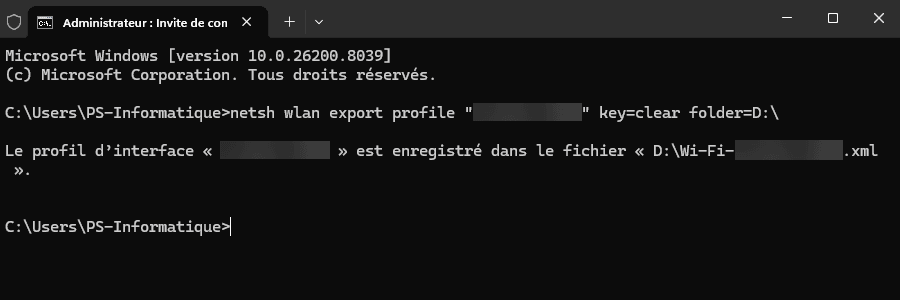
Dans cette commande :
- « PROFIL-WIFI » est le nom du réseau que vous voulez exporter. Assurez-vous de le mettre entre guillemets si le nom du réseau contient des espaces.
- key=clear permet d’inclure la clé de sécurité du réseau dans le fichier XML, ce qui est pratique pour restaurer le profil sur un autre appareil sans avoir à retaper le mot de passe.
- *folder=D:* indique le dossier où vous souhaitez sauvegarder le fichier XML. Vous pouvez remplacer « D: » par le chemin de votre choix, en fonction de l’emplacement où vous voulez stocker le fichier.
Une fois cette commande exécutée, le profil Wi-Fi sera exporté dans un fichier XML à l’emplacement spécifié. Ce fichier contient toutes les informations nécessaires pour restaurer la connexion sur un autre ordinateur, y compris le mot de passe Wi-Fi, ce qui rend cette méthode particulièrement utile pour éviter les erreurs de saisie.
Vérifier le fichier exporté
Après l’exportation, vérifiez que le fichier XML a bien été créé à l’emplacement spécifié. Ouvrez-le avec un éditeur de texte (par exemple, le Bloc-notes), et vous pourrez voir qu’il contient des informations détaillées, telles que le nom du réseau, le type de sécurité, ainsi que la clé de sécurité en clair (si vous avez choisi l’option key=clear).
Cela vous permet de sauvegarder et restaurer des profils de réseau sans fil sur Windows de manière simple et rapide. Vous pouvez maintenant transférer ce fichier sur un autre appareil ou le conserver en cas de réinstallation de Windows.
Comment importer un profil Wi-Fi sous Windows ?
Importer un profil Wi-Fi sous Windows est un processus simple et pratique, qui vous permet de transférer un réseau sans fil d’un appareil à un autre sans avoir à reconfigurer les paramètres de connexion. Si vous avez déjà exporté un profil Wi-Fi au format XML, il vous suffit de l’utiliser pour restaurer automatiquement la connexion sur un autre ordinateur. Cela peut être particulièrement utile si vous avez plusieurs machines ou si vous avez réinstallé votre système.
Préparer le fichier XML
Avant de pouvoir importer un profil Wi-Fi, assurez-vous que vous avez le fichier XML contenant les paramètres du réseau que vous souhaitez ajouter. Ce fichier peut avoir été généré par vous-même ou fourni par une autre source (par exemple, un autre ordinateur ou un administrateur réseau). Si vous ne l’avez pas encore créé, vous devrez d’abord l’exporter depuis un appareil existant, comme expliqué dans la section précédente.
Importer le profil Wi-Fi avec Netsh
Une fois le fichier XML prêt, vous pouvez procéder à l’importation. Voici la commande à utiliser dans l’invite de commandes, en mode administrateur, pour restaurer le profil Wi-Fi :
- Ouvrez l’invite de commandes en tant qu’administrateur (clic droit sur le menu Démarrer, puis « Terminal (Administrateur) ».
- Tapez la commande suivante, en remplaçant « Chemin\vers\le\fichier.xml » par le chemin réel où se trouve votre fichier XML exporté :
netsh wlan add profile filename="Chemin\vers\le\fichier.xml"Par exemple, si votre fichier se trouve sur le lecteur « D » et s’appelle « Wi-Fi-PROFIL-WIFI.xml », la commande ressemblera à ceci :
netsh wlan add profile filename="D:\Wi-Fi-PROFIL-WIFI.xml"- Appuyez sur « Entrée ». Windows va importer le profil à partir du fichier XML et l’ajouter à la liste des profils Wi-Fi enregistrés sur votre machine.
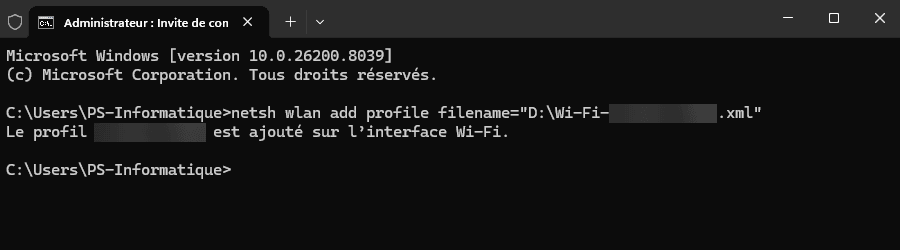
Cette commande va importer le profil Wi-Fi pour tous les utilisateurs, si vous souhaitez éventuellement l’importer uniquement pour l’utilisateur actuellement connecté, utilisez dans ce cas la commande suivante :
netsh wlan add profile filename="D:\Wi-Fi-PROFIL-WIFI.xml" user=currentVérifier l’importation du profil
Une fois la commande exécutée, vous pouvez vérifier que le profil a bien été importé en vous rendant dans les paramètres réseau de Windows. Le réseau Wi-Fi doit maintenant apparaître dans la liste des réseaux disponibles, et votre ordinateur pourra se connecter automatiquement au réseau en question dès qu’il sera à portée.
Connexion au réseau importé
Une fois le profil Wi-Fi importé, il vous suffit de vous connecter au réseau comme si vous l’aviez configuré manuellement. Si le réseau est accessible, votre machine s’y connectera automatiquement, sans que vous ayez besoin de saisir à nouveau la clé de sécurité.
Astuce pour plusieurs appareils
Si vous avez plusieurs ordinateurs et souhaitez tous les connecter au même réseau sans avoir à entrer à chaque fois les informations de connexion, l’importation du profil Wi-Fi sur chacun d’eux vous fera gagner un temps précieux. Vous pouvez également garder ces fichiers XML en sécurité, pour les utiliser en cas de besoin, comme après une réinitialisation du système.
En résumé, importer un profil Wi-Fi sous Windows permet de récupérer facilement une connexion sans avoir à configurer chaque appareil manuellement. Ce processus est rapide et efficace, particulièrement adapté pour ceux qui gèrent plusieurs ordinateurs ou qui souhaitent simplifier la gestion de leurs réseaux sans fil.