

Naviguer sur Internet laisse des traces, souvent invisibles, mais bien réelles. Parmi elles, les cookies occupent une place centrale. Ces petits fichiers enregistrés par les sites web jouent un rôle pratique au quotidien : ils mémorisent certaines de vos préférences, facilitent vos connexions et rendent la navigation plus fluide. Par exemple, ils permettent de rester connecté à un compte sans avoir à saisir systématiquement ses identifiants, ou encore de retrouver un panier d’achat déjà rempli.
Cependant, derrière ce confort d’utilisation se cache un enjeu important lié à la protection de la vie privée. En effet, les cookies ne se limitent pas à des données techniques. Ils peuvent aussi collecter des informations plus sensibles comme votre position géographique approximative, le type d’appareil que vous utilisez, votre navigateur web ou encore vos habitudes de navigation. Ces données sont parfois exploitées à des fins publicitaires ou analytiques, ce qui peut donner une impression de suivi constant en ligne.
Dans ce contexte, supprimer les cookies devient une habitude utile pour reprendre le contrôle sur ses données personnelles. Cela permet de limiter le pistage, d’effacer certaines informations stockées sans forcément s’en rendre compte et de repartir sur une navigation plus “propre”. Effacer les cookies régulièrement contribue également à résoudre certains problèmes techniques, comme des erreurs de connexion ou des affichages incorrects sur certains sites.
Adopter ce réflexe ne signifie pas renoncer au confort du web, mais plutôt trouver un équilibre entre praticité et confidentialité.
Les cookies Internet sont de petits fichiers texte enregistrés sur votre appareil (ordinateur, smartphone ou tablette) lorsque vous visitez un site web. Ils sont créés par le navigateur et associés au site consulté. Leur rôle principal est de stocker des informations liées à votre navigation afin de faciliter vos interactions lors de vos visites suivantes.
Concrètement, un cookie peut mémoriser vos préférences d’affichage (langue, thème clair ou sombre), conserver votre session active après une connexion ou encore enregistrer le contenu d’un panier sur un site e-commerce. Sans ces fichiers, chaque page se comporterait comme une première visite, ce qui rendrait l’expérience beaucoup moins fluide.
Tous les cookies n’ont pas la même fonction, et il est important de comprendre leurs usages pour mieux gérer ses données.
Les cookies techniques sont indispensables au bon fonctionnement d’un site. Ils permettent par exemple de naviguer entre les pages ou d’accéder à des zones sécurisées. Sans eux, certains services ne fonctionneraient pas correctement.
Les cookies de personnalisation enregistrent vos choix afin d’adapter l’affichage à vos préférences. Cela inclut la langue, la région ou certains paramètres visuels.
Les cookies analytiques servent à mesurer la fréquentation d’un site et à analyser le comportement des visiteurs. Ils aident les propriétaires de sites à améliorer leurs contenus et leurs performances.
Enfin, les cookies publicitaires sont utilisés pour proposer des annonces ciblées en fonction de votre navigation. Ce sont généralement eux qui soulèvent le plus de questions en matière de vie privée.
Même s’ils sont utiles, les cookies peuvent s’accumuler rapidement et contenir des données devenues inutiles ou trop intrusives. Supprimer les cookies permet alors de limiter le suivi en ligne, de protéger davantage sa vie privée et de corriger certains dysfonctionnements liés à des données obsolètes.
Effacer les cookies peut également réinitialiser certaines préférences ou résoudre des problèmes de connexion sur des sites web. C’est donc une action simple, mais efficace, pour garder le contrôle sur son navigateur et ses informations personnelles.
Avec le temps, les cookies s’accumulent dans votre navigateur sans que vous vous en rendiez forcément compte. Chaque site visité peut en déposer plusieurs, ce qui finit par représenter une quantité importante de données stockées localement. Même si ces fichiers sont légers, leur impact sur votre vie privée et sur le bon fonctionnement de votre navigation mérite d’être pris au sérieux.
Supprimer les cookies régulièrement permet avant tout de limiter le suivi en ligne. Certains cookies, notamment publicitaires, analysent votre comportement de navigation sur différents sites afin de dresser un profil précis de vos habitudes. Ces informations sont ensuite utilisées pour afficher des publicités ciblées. En choisissant d’effacer les cookies, vous réduisez cette capacité de suivi et reprenez davantage le contrôle sur vos données personnelles.
Au-delà de la confidentialité, il y a aussi un intérêt pratique. Des cookies trop anciens ou corrompus peuvent provoquer des dysfonctionnements : impossibilité de se connecter à un compte, pages qui se chargent mal, paramètres qui ne s’enregistrent plus correctement. Effacer les cookies permet alors de repartir sur une base saine et de résoudre ce type de problème rapidement.
Il faut également garder à l’esprit que certains cookies conservent des informations sensibles, comme des identifiants de session. Sur un ordinateur partagé ou public, ne pas supprimer ces données peut exposer vos comptes à des accès non autorisés. Dans ce cas, supprimer les cookies devient une mesure de sécurité simple mais essentielle.
Enfin, effacer les cookies contribue à garder un navigateur plus propre et parfois légèrement plus performant, en évitant l’accumulation de données inutiles. Adopter cette habitude ne prend que quelques secondes et participe à une utilisation plus maîtrisée et sécurisée du web.
Supprimer les cookies directement depuis son navigateur fait partie des manipulations simples à connaître pour garder le contrôle sur ses données. Chaque navigateur propose ses propres options, mais le principe reste globalement le même : accéder aux paramètres de confidentialité pour effacer les cookies stockés. Selon l’outil que vous utilisez, l’emplacement des réglages peut varier légèrement, mais l’opération ne prend généralement que quelques instants.
Avec Mozilla Firefox
Ouvrez Firefox, cliquez sur le bouton du menu « Ouvrir le menu de l’application » dans le coin supérieur droit du navigateur web, et sélectionnez « Paramètres » dans le menu contextuel.

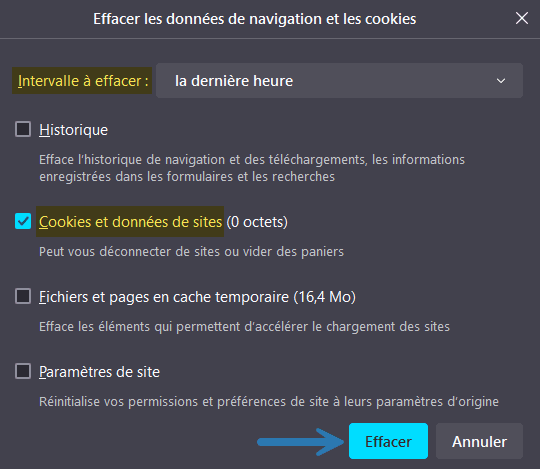
Dans le volet de gauche, sélectionnez le paramètre « Vie privée et sécurité », accédez à la section « Cookies et données de sites » dans le volet de droite, et cliquez sur le bouton « Effacer les données ».

Sélectionnez l’intervalle de temps à effacer, décochez les options « Fichiers et pages en cache temporaire », et « Historique » si vous ne souhaitez pas effacer ses données, et cliquez sur le bouton « Effacer » pour supprimer les cookies et données de sites dans Firefox.
Vous avez aussi la possibilité de supprimer les cookies d’un site web en particulier. Développez le menu « Ouvrir le menu de l’application » dans le coin supérieur droit du navigateur web, et sélectionnez « Paramètres » dans le menu contextuel.
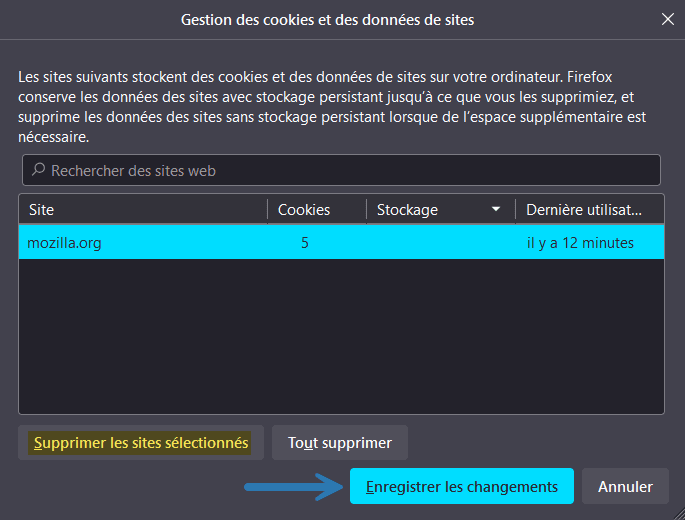
Dans le volet de gauche, sélectionnez le paramètre « Vie privée et sécurité », accédez à la section « Cookies et données de sites » dans le volet de droite, et cliquez sur le bouton « Gérer les données ».

Dans la fenêtre « Gestion des cookies et des données de sites », pour supprimer les cookies d‘un site web en particulier dans Firefox, sélectionnez le site web dans la liste des sites, cliquez sur le bouton « Supprimer les sites sélectionnés », cliquez sur le bouton « Enregistrer les changements », et confirmez la suppression des cookies et des données de sites en cliquant sur le bouton « Supprimer ».
Pour rechercher directement un site pour lequel vous souhaitez supprimer les cookies et les données de sites, saisissez le nom du site web dans le champ « Rechercher des sites web ».
Avec Google Chrome
Ouvrez votre navigateur Chrome, développez le menu « Personnaliser et contrôler Google Chrome » dans le coin supérieur droit du navigateur, et sélectionnez l’option « Paramètres » dans le menu contextuel.

Dans les paramètres de Google Chrome, sélectionnez le paramètre « Confidentialité et sécurité » dans le volet de gauche, et cliquez sur « Paramètres des sites » dans le volet de droite.

À la section « Contenu », cliquez sur « Cookies tiers ».

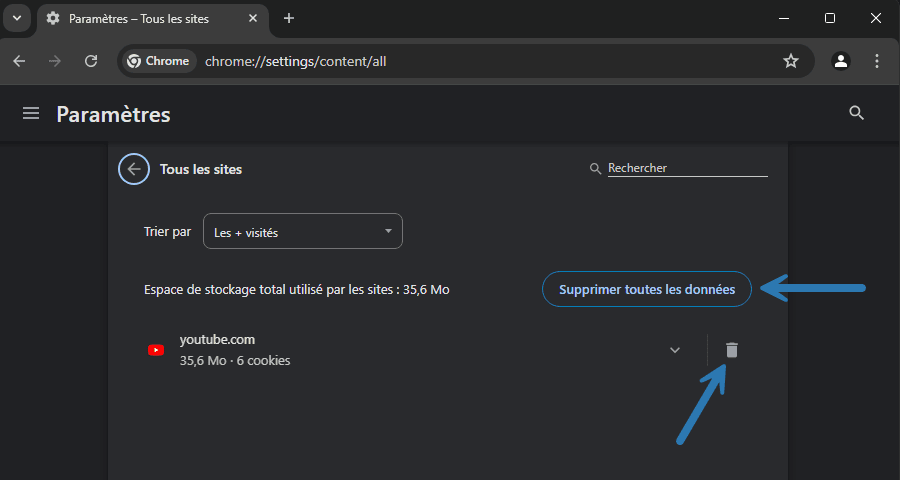
Cliquez sur « Voir toutes les données et autorisations des sites ».

Pour effacer les cookies dans Chrome, cliquez sur le bouton « Supprimer toutes les données ». Si vous souhaitez supprimer les cookies d‘un site web en particulier, cliquez sur l’icône poubelle située en face de chaque site web.
Vous pouvez également rechercher les cookies d’un site web spécifique en saisissant le nom de domaine du site web dans le champ « Rechercher ».
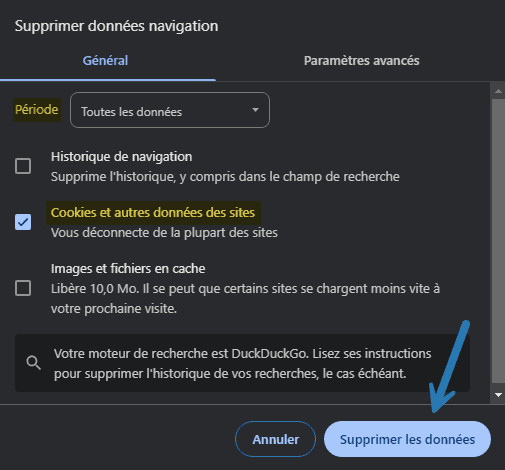
Vous pouvez également effacer les cookies de Chrome d’une autre façon, relativement plus simple et plus rapide. Ouvrez le menu « Personnaliser et contrôler Google Chrome » dans le coin supérieur droit du navigateur web, et cliquez sur « Supprimer les données de navigation » dans le menu contextuel. Vous pouvez également y accéder directement via le raccourci clavier « Ctrl + Maj + Suppr ».

Dans le menu déroulant « Période », sélectionnez « Toutes les données », laissez la case « Cookies et autres données des sites » cochée, décochez les cases « Historique de navigation » et « Images et fichiers en cache » si vous souhaitez conserver ses données, et cliquez sur le bouton « Supprimer les données » pour supprimer les cookies dans Google Chrome.
Avec Microsoft Edge
Ouvrez Microsoft Edge, cliquez sur le menu « Paramètres et plus » dans le coin supérieur droit du navigateur web, ou effectuez le raccourci clavier « Alt + F », et sélectionnez « Paramètres » dans le menu contextuel.

Dans les paramètres de Microsoft Edge, sélectionnez « Cookies et autorisations de site » dans le volet de gauche, et à la section « Cookies et données stockés » dans le volet de droite, cliquez sur « Gérer et supprimer les cookies et les données du site ».

Dans les paramètres « Cookies et données du site », cliquez sur « Afficher tous les cookies et données du site ».

Pour effacer les cookies d‘un site web en particulier, cliquez sur l’icône poubelle correspondant au site web pour lequel vous souhaitez supprimer les cookies. Vous pouvez aussi effectuer une recherche des cookies d’un site web spécifique en saisissant le nom du site Internet dans le champ « Rechercher les cookies ». Pour supprimer la totalité des cookies dans le navigateur Microsoft Edge, cliquez sur le bouton « Supprimer tout ».

Vous avez également la possibilité de supprimer les cookies dans Microsoft Edge via le paramètre « Confidentialité, recherche et services », puis à la section « Effacer les données de navigation », cliquez sur le bouton « Choisir les éléments à effacer ».

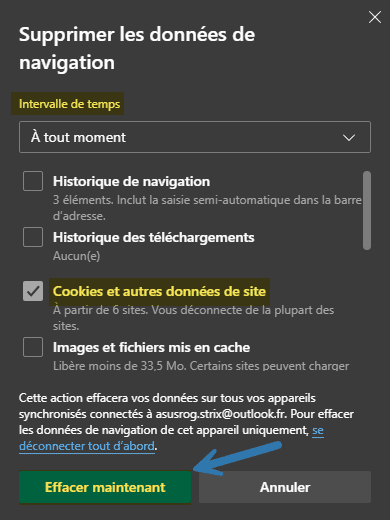
Dans le menu déroulant « Intervalle de temps », sélectionnez « À tout moment », laissez la case « Cookies et autres données de site » cochée, décochez les autres éléments que vous souhaitez éventuellement conserver, et cliquez sur le bouton « Effacer maintenant ».
Avec Opera
Ouvrez votre navigateur web Opera, cliquez sur le menu « Personnaliser et contrôler Opera » dans le coin supérieur gauche du navigateur, sélectionnez « Réglages » dans le menu contextuel, ou effectuez le raccourci clavier « Alt + P ».
Cliquez sur « Vie privée & Sécurité » dans le volet de gauche, et cliquez sur « Cookies tiers » dans le volet de droite.
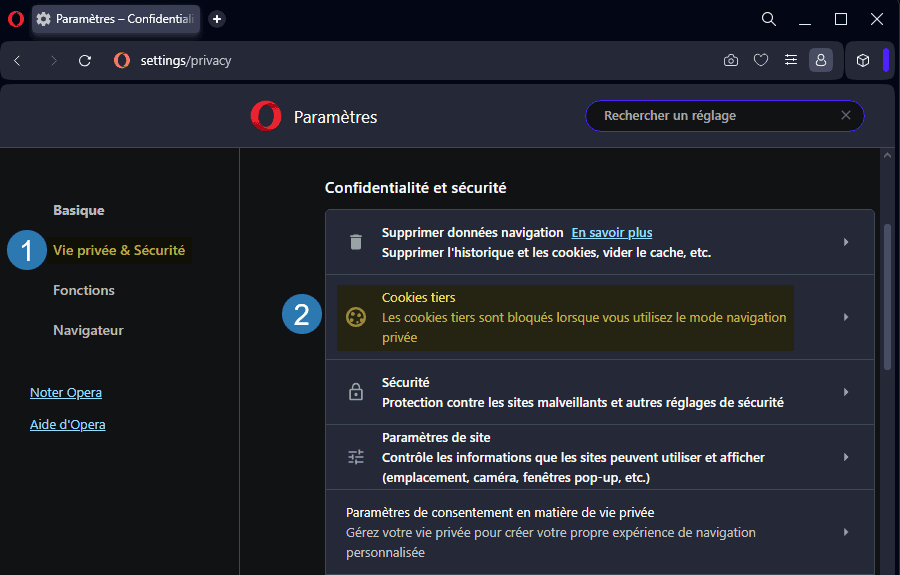
Dans les paramètres généraux du navigateur web Opera, cliquez sur le paramètre « Voir toutes les données et autorisations des sites ».

Pour supprimer les cookies d‘un site web en particulier, cliquez sur l’icône poubelle correspondant au site web pour lequel vous souhaitez effacer les cookies dans le navigateur web Opera. Vous avez aussi la possibilité de rechercher les cookies d’un site Internet en saisissant le nom du site web dans le champ « Rechercher ». Pour supprimer tous les cookies dans le navigateur web Opera, cliquez sur le bouton « Supprimer toutes les données ».

Vous pouvez également supprimer les cookies d‘Opera via le menu « Personnaliser et contrôler Opera » dans le coin supérieur gauche du navigateur, sélectionnez « Historique », et cliquez sur « Effacer les données de navigation » dans le menu contextuel.
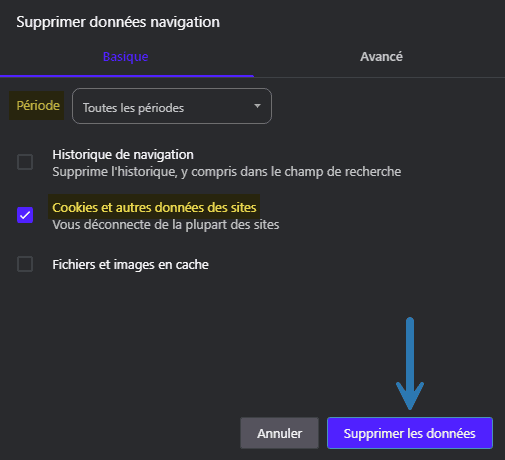
Dans le menu déroulant « Période », sélectionnez « Toutes les périodes », laissez la case « Cookies et autres données des sites » cochée, décochez les autres éléments que vous souhaitez éventuellement conserver, et cliquez sur le bouton « Supprimer les données ».
Avec Brave
Ouvrez votre navigateur Brave, cliquez sur le bouton « Personnaliser et contrôler Brave » dans le coin supérieur droit du navigateur web, et sélectionnez « Paramètres » dans le menu contextuel.

Cliquez sur « Confidentialité et sécurité » dans le volet de gauche, et cliquez sur « Paramètres du site et des boucliers » dans le volet de droite.

Dans les paramètres du site et des boucliers du navigateur web Brave, cliquez sur « Afficher les autorisations et les données enregistrées pour les différents sites ».

Pour supprimer les cookies d‘un site web en particulier, cliquez sur l’icône poubelle correspondant au site web pour lequel vous souhaitez effacer les cookies dans le navigateur web Brave. Vous avez la possibilité de rechercher des cookies d’un site web spécifique en saisissant le nom du site web dans le champ « Rechercher ». Si vous souhaitez vider l‘ensemble des cookies du navigateur Brave, cliquez sur le bouton « Supprimer toutes les données ».

Vous pouvez également supprimer les cookies stockés dans la navigateur Brave via le menu « Personnaliser et contrôler Brave » dans le coin supérieur droit du navigateur, et sélectionnez « Supprimer les données de navigation » dans le menu contextuel. Vous pouvez également y accéder via le raccourci clavier « Ctrl + Maj + Suppr ».
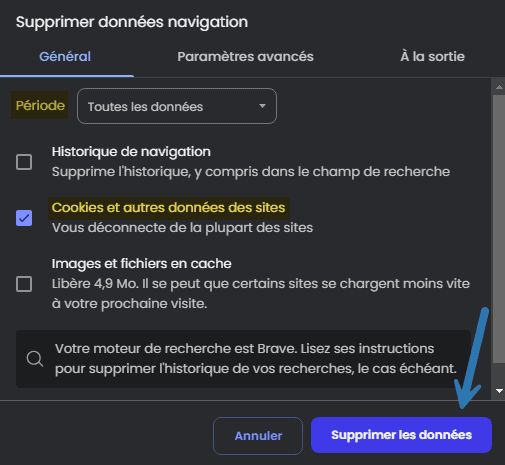
Dans le menu déroulant « Période », sélectionnez « Toutes les périodes », laissez la case « Cookies et autres données des sites » cochée, décochez les autres éléments si vous souhaitez les conserver, et cliquez sur le bouton « Supprimer les données » pour supprimer les cookies dans le navigateur web Brave.
Avec Vivaldi
Ouvrez votre navigateur web Vivaldi, accédez au menu de Vivaldi dans le coin supérieur gauche du navigateur, et sélectionnez « Réglages » dans le menu contextuel, ou effectuez le raccourci clavier « Ctrl + F12 ».

Sélectionnez « Sécurité et vie privée » dans le volet de gauche, puis cliquez sur le bouton « Supprimer tous les cookies » dans le volet de droite, et cliquez sur le bouton « Supprimer » pour confirmer la suppression des cookies dans le navigateur web Vivaldi.

Si vous souhaitez juste supprimer les cookies d‘un nom de domaine spécifique, cliquez sur le bouton « Afficher les cookies sauvegardés », et cliquez sur la petite croix correspondant aux cookies du site web que vous souhaitez supprimer.

Avec Zen Browser
Pour supprimer les cookies dans le navigateur web Zen, ouvrez le menu « Ouvrir le menu de l’application » en cliquant sur l’icône avec trois points horizontaux dans la barre d’outils du navigateur web, et sélectionnez « Paramètres » dans le menu contextuel ou via l’icône « Paramètres » dans la barre latérale de gauche.

Dans le menu latéral de gauche, sélectionnez le paramètre « Vie privée et sécurité », accédez à la section « Cookies et données de sites » dans le volet de droite, et cliquez sur le bouton « Effacer les données ».

Sélectionnez l’intervalle de temps à effacer, décochez les options « Fichiers et pages en cache temporaire », et « Historique » si vous ne souhaitez pas effacer ses données, et cliquez sur le bouton « Effacer » pour supprimer les cookies et données de sites dans le navigateur Zen.

Vous avez aussi la possibilité de supprimer les cookies d’un site web en particulier. Développez le menu « Ouvrir le menu de l’application » dans le coin supérieur droit du navigateur web, et sélectionnez « Paramètres » dans le menu contextuel.
Dans le menu latéral de gauche, sélectionnez le paramètre « Vie privée et sécurité », accédez à la section « Cookies et données de sites » dans le volet de droite, et cliquez sur le bouton « Gérer les données ».

Dans la fenêtre « Gestion des cookies et des données de sites », pour supprimer les cookies d‘un site web en particulier dans le navigateur Zen, sélectionnez le site web dans la liste des sites, cliquez sur le bouton « Supprimer les sites sélectionnés », cliquez sur le bouton « Enregistrer les changements », et confirmez la suppression des cookies et des données de sites en cliquant sur le bouton « Supprimer ».
Vous pouvez également rechercher les cookies d’un site web spécifique en saisissant le nom de domaine du site web dans le champ « Rechercher des sites web ».

Avec Floorp
Pour supprimer les cookies dans le navigateur Floorp, développez le menu « Ouvrir le menu de l’application » dans le coin supérieur droit du navigateur web, et sélectionnez « Paramètres » dans le menu contextuel.

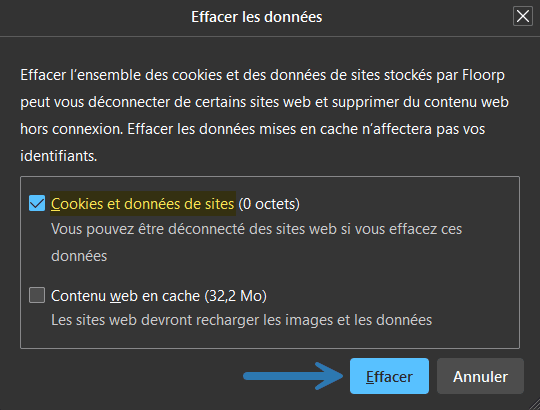
Dans le volet de gauche, sélectionnez le paramètre « Vie privée et sécurité », accédez à la section « Cookies et données de sites » dans le volet de droite, et cliquez sur le bouton « Effacer les données ».

Décochez les options « Fichiers et pages en cache temporaire », et « Historique » si vous ne souhaitez pas effacer ses données, et cliquez sur le bouton « Effacer » pour supprimer les cookies et données de sites dans le navigateur Floorp.
Vous avez aussi la possibilité de supprimer les cookies d’un site web en particulier. Développez le menu « Ouvrir le menu de l’application » dans le coin supérieur droit du navigateur web, et sélectionnez « Paramètres » dans le menu contextuel.
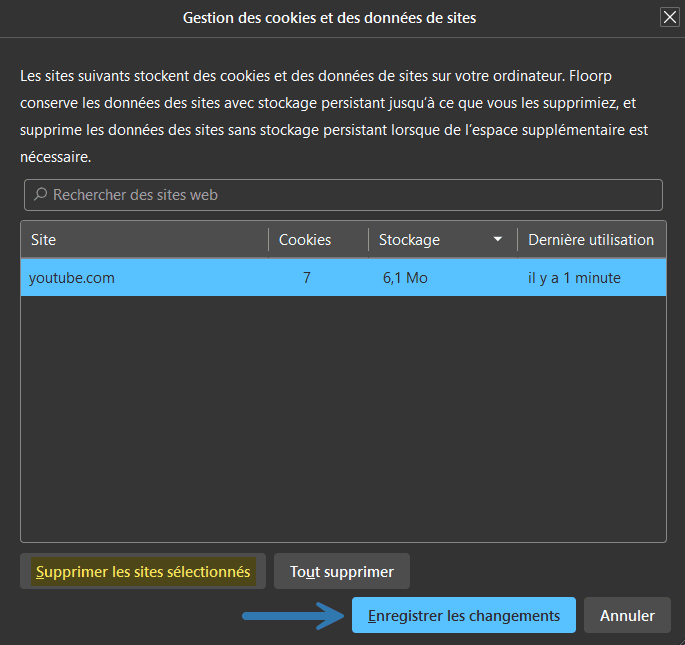
Dans le volet de gauche, sélectionnez le paramètre « Vie privée et sécurité », accédez à la section « Cookies et données de sites » dans le volet de droite, et cliquez sur le bouton « Gérer les données ».

Dans la fenêtre « Gestion des cookies et des données de sites », pour supprimer les cookies d‘un site web en particulier dans le navigateur Floorp, sélectionnez le site web dans la liste des sites, cliquez sur le bouton « Supprimer les sites sélectionnés », cliquez sur le bouton « Enregistrer les changements », et confirmez la suppression des cookies et des données de sites en cliquant sur le bouton « Supprimer ».
Pour rechercher directement un site pour lequel vous souhaitez supprimer les cookies et les données de sites, saisissez le nom du site web dans le champ « Rechercher des sites web ».
Avec Safari
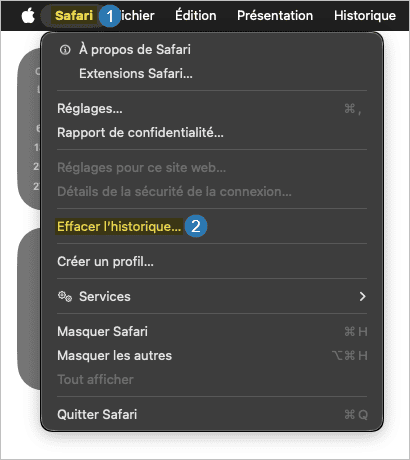
Vous pouvez supprimer les cookies dans Safari de deux façons différentes, via le menu « Effacer l’historique » et via le menu « Réglages ». Néanmoins, il n’est pas possible d’effacer vos cookies dans Safari sans effacer votre historique web.
Cliquez sur « Safari » dans la barre de menu, et sélectionnez « Effacer l’historique » dans le menu contextuel.
Dans la boîte de dialogue, sélectionnez une période de temps pour la suppression de l’historique, des cookies associés, et d’autres données de site web, et cliquez sur « Effacer l’historique ».

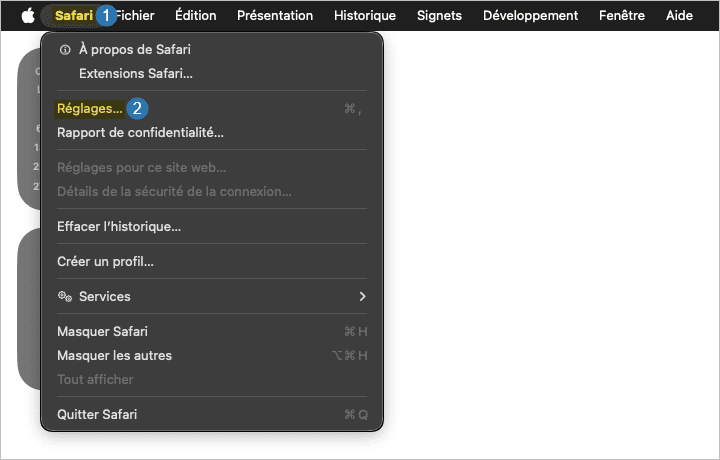
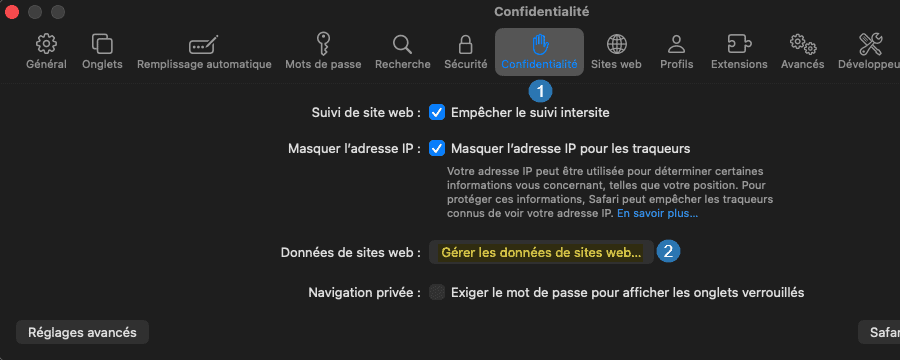
Si vous souhaitez effacer des cookies spécifiques sur votre Mac, ouvrez Safari, cliquez sur « Safari » dans la barre de menu, et sélectionnez « Réglages » dans le menu contextuel.
Cliquez sur l’onglet « Confidentialité », et cliquez sur « Gérer les données de sites web ».
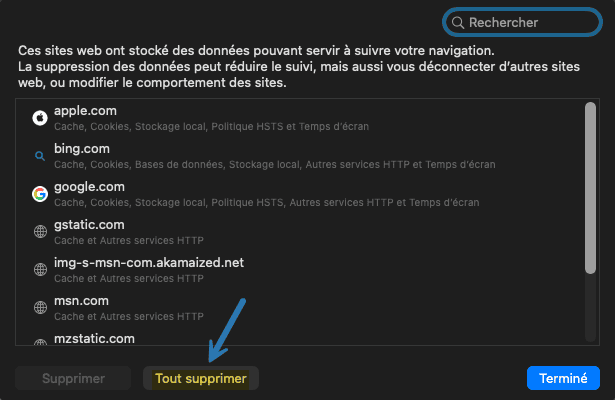
Pour supprimer tous les cookies, sélectionnez « Tout supprimer » ou sélectionnez seulement certains sites web si vous souhaitez supprimer des cookies spécifiques, et cliquez sur « Supprimer ».
La plupart des navigateurs web proposent aussi la possibilité de supprimer tous les cookies à la fermeture du navigateur, ainsi que de naviguer en toute confidentialité avec le mode navigation privée, vous évitant ainsi de devoir vider les cookies manuellement afin de préserver votre vie privée.


